隔离与隐藏:把要看的零件单独拎出来
「Isolate objects & explore design properties」是官方商店截图里专门演示的能力:长装配体里把一个零件单独拎出来看。隔离(isolate)与隐藏(hide)是一对动作,解决同一个问题——屏幕上的东西太多。
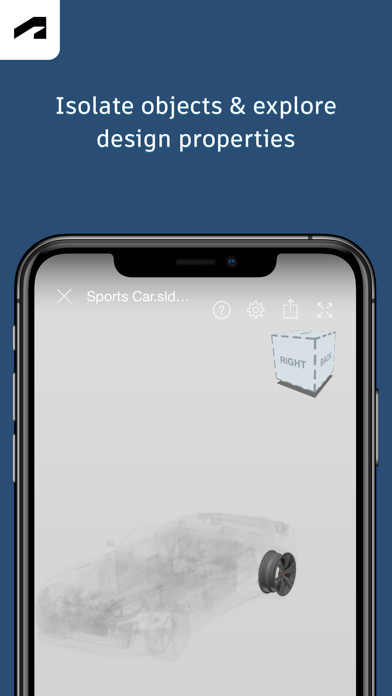
两个动作的区别
- 隔离 isolate:只显示选中的对象,其余全部暂时消失。适合「只看它」的深度检视。
- 隐藏 hide:把选中的对象暂藏,其余保留。适合「它挡住视线了」的清场。
两个动作都可逆——把隐藏的重新显示或退出隔离即可回到完整模型,不会对设计数据造成任何改动。
操作思路
- 点选目标零件(配合零件搜索定位更快)。
- 在弹出的操作菜单里选隔离或隐藏。
- 观察目标件的几何、装配口、与相邻件的关系。
- 退出隔离 / 恢复显示,回到完整装配。
三个高频场景
- 查干涉与装配面:隔离出两个相邻零件,转到贴合面检查。
- 看内部结构:外壳件挡视线时先隐藏外壳,内部机构立现。
- 逐件讲解:给客户讲结构时按功能逐组隔离,比指着全模型讲清楚得多。
与属性查看连用
官方截图把 isolate 和 properties 放在同一个演示里是有道理的:隔离出零件后点开它的属性(见属性与零件清单),几何形状和参数信息同时到位,一次检视完成两件事。
别和「删」搞混
隔离、隐藏只影响当前视图的显示,不碰云端数据;和建模里的删除是两回事。移动端本来也没有删除几何的能力,边界见为什么手机上不能建模。